AI 自动拍摄
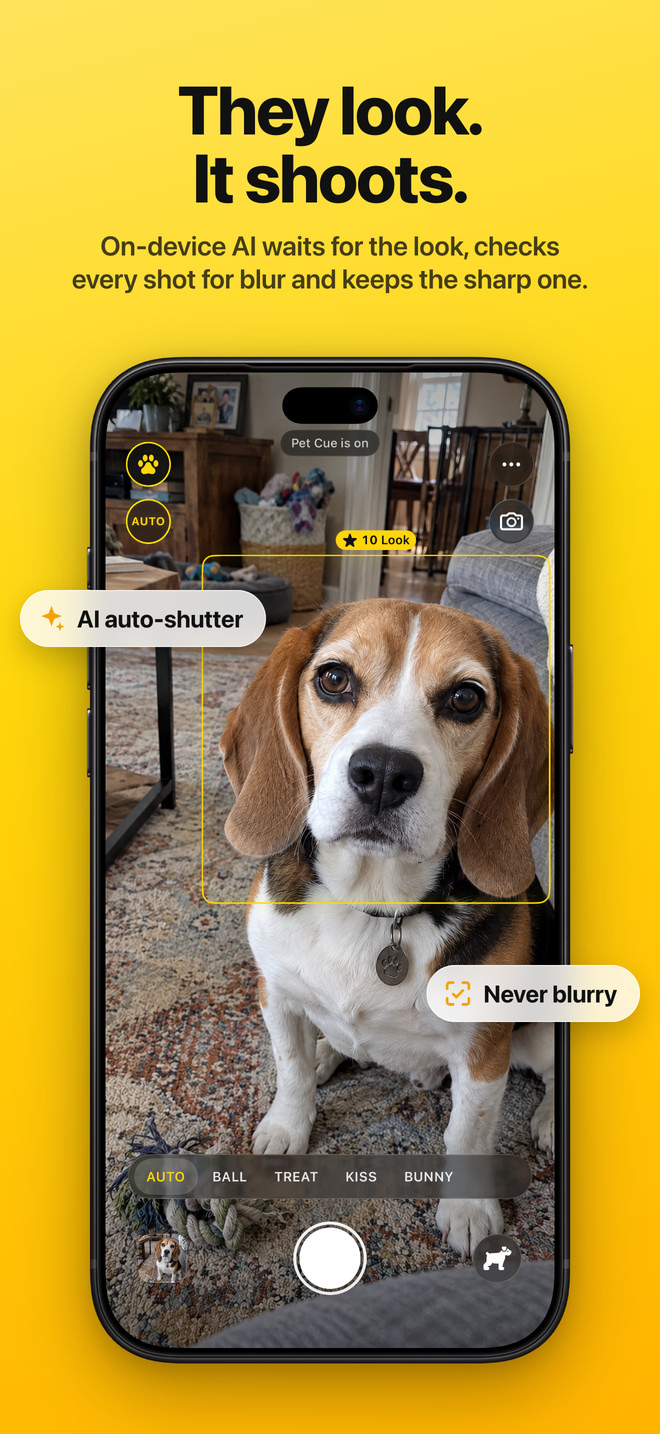
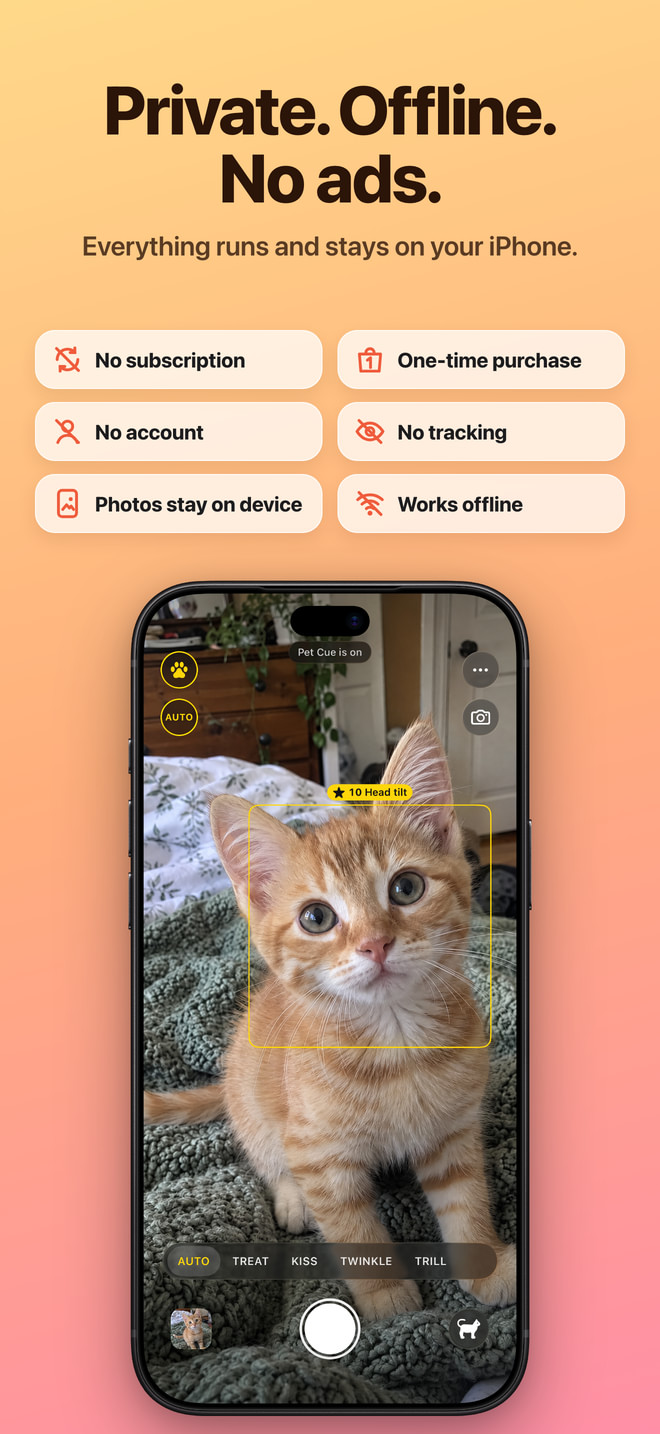
狗狗或猫咪一看向镜头,Pet Cue 就立即拍照。拿起手机,对准宠物,轻点一下,快门就会等待它看过来。告别只拍到耳朵、尾巴或模糊影子的照片。
- 设备端宠物识别模型每秒检测八次,定位狗狗或猫咪,以及脸部的关键位置(眼睛、鼻子和耳朵)。
- Pet Cue 会根据脸部正对镜头的程度评分:双眼保持水平,鼻子位于两眼之间,头部既没有低下嗅闻,也没有抬起越过手机看向别处。
- 连续两帧达到评分阈值便触发快门;零快门延迟拍摄会保留那一刻的画面。
- 对于雪纳瑞、牧羊犬等长毛犬,如果眼睛藏在毛发中,系统会单独对宠物进行更精细的二次检测。
- 支持狗和猫。需要充足光线,且宠物脸部在画面中占有足够大的面积。
完美一拍:不再模糊
这是 Pet Cue 的默认拍摄方式。轻点一次,即开始寻找宠物看向镜头时的一张清晰照片:等待注视与稳定瞬间,检查照片,并持续尝试,直到拍出清晰照片。随后自动停止,并显示“完美一拍”。
- 拍摄期间,焦点和曝光会跟随宠物脸部,快门速度保持在 1/100 秒或更快(相机会提高 ISO,而不是降低快门速度)。
- Pet Cue 会以每秒跨越多少个眼间距来测量宠物脸部在画面中的移动速度,并通过陀螺仪检测手机自身的移动。只有预计运动模糊量远低于两眼间距的 3% 时,才会拍照。
- 每次自动拍照后,Pet Cue 都会读取照片的实际曝光参数,并根据脸部大小检查眼部边缘是否清晰。失焦和运动模糊都无法通过检查。
- 模糊照片会保留并标记为“模糊”(可通过“选择模糊照片”找到全部此类照片),拍摄则会继续。一分钟后仍未成功便会停止;如果光线非常暗,增加光线会有帮助。
- 手动拍摄的照片不会接受清晰度判定。
瞬间:歪头、趣味表情、新姿势
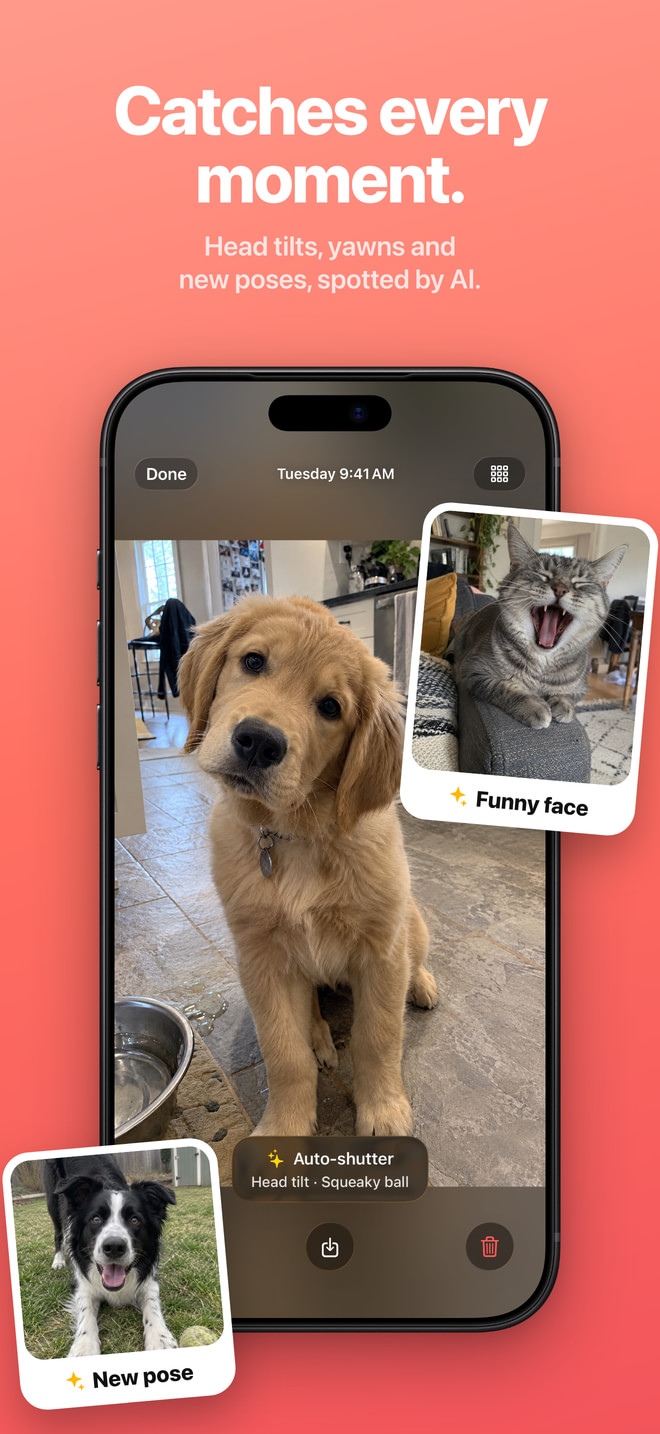
开启自动拍摄并使用连拍时,即使宠物没有看镜头,Pet Cue 也会捕捉其间的精彩瞬间。每张照片的说明都会标明捕捉到的内容。
- 歪头:脸部朝向相机,两眼连线倾斜 18 至 50 度,并在连续两帧分析画面中符合条件。
- 趣味表情(打哈欠、吐舌或舔舐):Pet Cue 专门训练的小型模型会在手机上分析脸部。必须连续两帧识别结果一致,并忽略低头朝向地面的动作,因为嗅闻可能被误判为吐舌。在模型未曾用于训练的真实照片中,每 100 次选出的结果有 96 次确实是打哈欠或吐舌。
- 新姿势(坐着、躺着、前低后高的邀玩姿势、肚皮朝上):与本次拍摄中已有照片的姿势均不同,而且保持稳定,并非正在摇晃。
- “歪头”“趣味表情”和“新姿势”都可在“更多”>“瞬间”中单独开关。
- 不检测:眨单眼、眨眼和情绪。
了解每只宠物
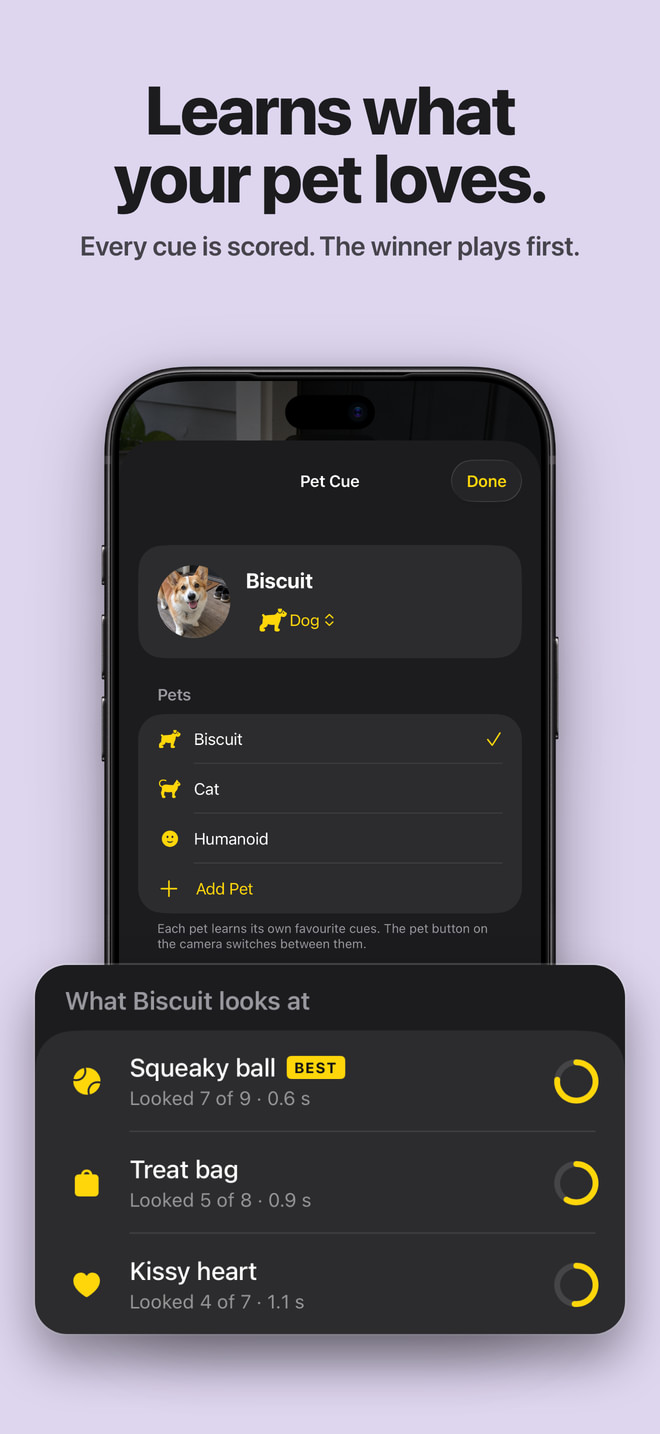
Pet Cue 会找出最能吸引您宠物的声音,并优先播放。
- 每种逗宠效果都会针对每只宠物评分:它有没有看过来?反应有多快?例如“9 次中看向镜头 7 次 · 0.6 秒”。
- 自动模式优先播放对这只宠物最有效的提示,也会不时尝试其他提示,而且不会连续两次播放同一种效果。
- 每只宠物独立学习。学习结果保存在手机上,不会在用户之间共享或汇总。
- 在“更多”>“重置 Pet Cue 学到的内容”中,可清除 Pet Cue 对当前宠物的学习记录。
18 种专为宠物准备的声音
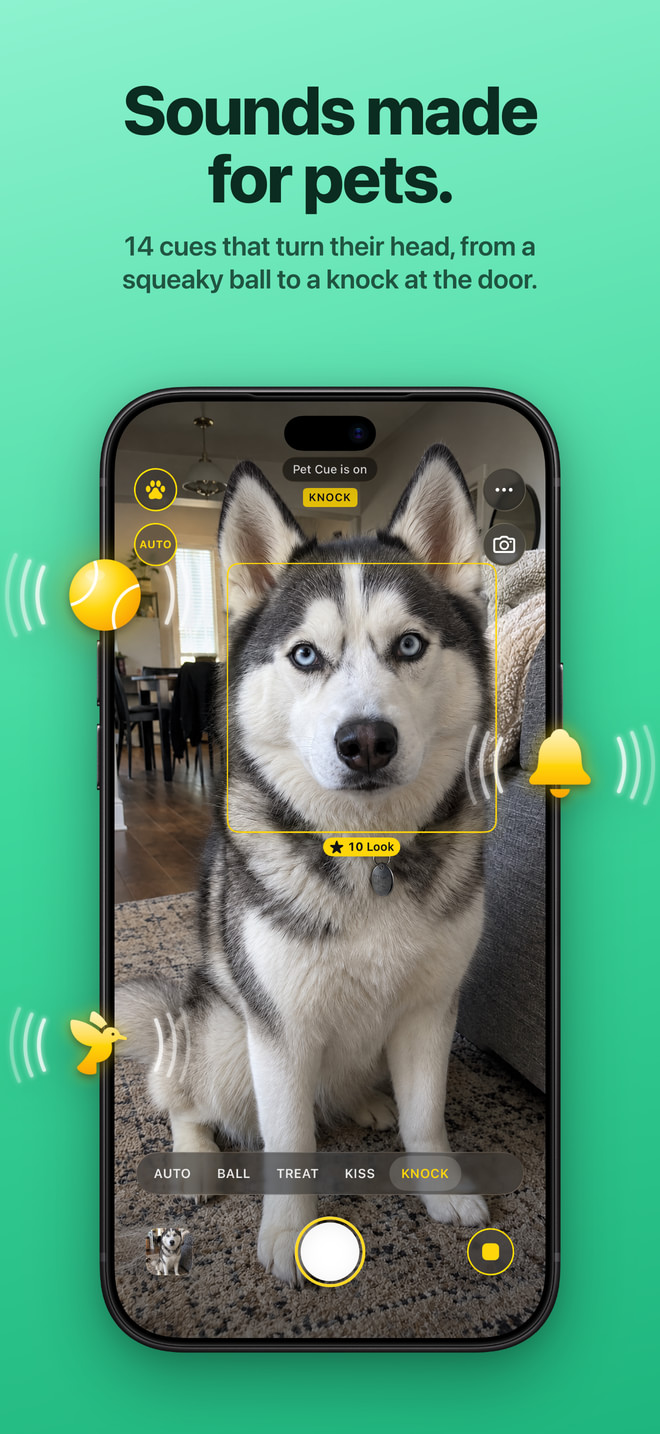
轻点一下,播放能吸引宠物注意的真实声音。每种提示都是一段短促、起音柔和的声音:第一次播放音量较轻,每次播放后都有停顿,让宠物不易失去兴趣。新奇感正是吸引宠物转头的关键。
- 吱吱球:玩具球的吱吱声。
- 零食袋:零食包装袋的沙沙声。
- 兔子跳:快速的啾啾声。
- 爱心亲亲:亲吻声。
- 风车:风车的哨声。
- 闪光:清脆铃声,镜头旁的闪光灯同时闪烁。
- 门铃:门铃声。
- 鸟鸣:鸟儿的颤鸣声。
- 老鼠:老鼠的吱吱声和窜动声。
- 摇晃干粮:干粮在碗中摇晃碰撞的声音。
- 开罐器:打开宠物食品罐头的声音。
- 敲门声:敲门的声音。
- 喵喵:猫咪的叫声。
- 蟋蟀声:蟋蟀的鸣叫声。
- 唤狗声:友好的声音呼唤“pup, pup?”。
- 上扬口哨声:短促、音调逐渐升高的口哨声。
- 轻柔沙沙声:类似树叶摩擦的轻柔沙沙声。
- 猫咪啾鸣:猫咪的啾鸣声。
- 开启逗宠效果后,逗宠效果栏会显示“自动”和当前宠物最有效的四种提示。每只宠物的完整列表都可在“更多”>“选择逗宠效果”中查看。
- 鸟类和其他宠物也有适合自己的提示:口哨声、颤鸣声和啾啾声。
- 录制自己的声音作为逗宠提示,例如宠物的名字或它熟悉的呼唤声。
连拍拍摄会话
想连续拍摄,而不是只拍一张完美照片?在相机菜单(或“更多”>“连拍”)中开启“连拍”,轻点一次,Pet Cue 就会持续拍摄:宠物每次看向镜头或做出可爱动作时都会拍照,失去兴趣时则切换逗宠效果。
- 快门旁的停止按钮可结束拍摄会话,并显示拍摄的照片数量。
- 宠物看向镜头时,最多每 0.6 秒拍摄一张,也包括接近判定阈值的注视,但只会在动作稳定时拍摄。每张照片都会经过检查,模糊照片会保留并标记。
- 如果某种逗宠效果未能吸引宠物看过来,至少暂停三秒后才会播放下一种,而且每次等待时间会逐渐延长。
- 轻点停止即可结束拍摄会话,或在三分钟后自动结束。
锁定屏幕相机
宠物的精彩瞬间可能只有两秒。Pet Cue 无需解锁,即可从锁定屏幕、控制中心或操作按钮直接打开相机,逗宠效果也能立即使用。
- 将 Pet Cue 控件添加到控制中心、锁定屏幕或操作按钮。
- 锁定状态下的相机可以读取当前宠物、已学习的逗宠效果和您的设置,但无法访问手机上的其他内容。
- 在锁定状态下拍摄的照片会暂存于只有 Pet Cue 能访问的私有文件夹,并在下次运行 App 时加入其中。
- 在 Android 上,通过快捷设置图块即可从锁定屏幕上方打开相机。
使用音量按钮拍照
就像使用“相机”App:按下音量按钮或相机控制,即可触发快门,拍摄照片,或开始、结束拍摄会话。
- 一只手拿着零食时尤其方便。
- 如果希望用音量按钮调节逗宠声音,可在“更多”>“使用音量按钮拍照”中关闭此功能。
iPhone Duo:逗宠效果正对宠物
在 iPhone Duo 上,逗宠效果会显示在外屏上,紧挨着希望宠物注视的镜头。内屏则显示“宠物视角”,也就是宠物看到的画面。
- 逗宠图形会落在靠近后置摄像头的屏幕边缘,紧挨着发光的镜头引导点。
- 逗宠效果采用狗狗能够分辨的蓝色和黄色。
- 在 Android 折叠屏和竖向折叠手机上,如果手机允许 App 使用外屏,逗宠效果就可以在外屏播放。
前置摄像头逗宠窗口
自拍时,宠物也会看镜头:使用前置摄像头时,逗宠效果会出现在屏幕上。
- 前置摄像头正下方会出现一个发光的小窗口,显示同样带有光泽质感的逗宠图形。
- 屏幕会提高亮度以显示逗宠效果,结束后恢复原来的亮度。
- 取景器像系统相机一样显示镜像画面,面部方框也会随之调整。
宠物数量不限
无论有多少只宠物,都可以分别设置名字、类型(狗、猫、鸟或其他)、逗宠效果和独立学习记录。
- 轻点宠物按钮即可切换,并查看当前正在为哪只宠物拍摄。
- 自动拍摄需要检测到狗或猫;对于鸟类和其他宠物,逗宠效果仍可正常使用,照片则由您手动拍摄。
照片图库
每张照片都标明拍摄方式。
- 照片说明可能显示“自动拍摄,播放吱吱球后 0.6 秒看向镜头”、某个瞬间(如“歪头”),或“手动拍摄”。
- 大尺寸缩略图,每行三张(大屏幕可显示更多)。
- 支持多选删除(删除前会确认)、保存到“照片”和分享。
逗宠效果与自动拍摄,独立开关
两个小开关:逗宠效果(播放声音)和自动拍摄(自动拍照)。
- 同时开启:播放逗宠效果,在宠物看向镜头时自动拍照。
- 仅开启自动拍摄:静音等待宠物看向镜头。
- 仅开启逗宠效果:播放提示,由您手动拍照。
所有摄像头与镜头
轻点相机按钮即可展开玻璃质感菜单,选择前置或后置摄像头,以及手机配备的各个镜头(0.5×、1×、2× 或 3×)。
六种 App 图标颜色
黄色、天蓝色、珊瑚色、薄荷绿、丁香紫和石墨色:相同的镜头与爪印图案,搭配不同颜色的底板。可在“更多”>“App 图标”中选择。
详尽的使用指南
“更多”>“使用指南”通过 App 中实际按钮的开启和关闭状态,介绍每种模式、自动拍摄如何判断时机、学习功能如何运作,以及实用技巧。无需自己摸索。
隐私保护融入设计
宠物检测、学习和“瞬间”功能均在手机上运行。
- 无需账户,没有广告或跟踪。除非您主动分享,否则照片会留在手机上。
- 支持离线使用。
- 除非您主动分享,否则宠物照片绝不会离开您的手机。
 Pet Cue